認証付きプロキシの悩み
エンタープライズ企業のネットワークでは、インターネットへのアクセスにプロキシを経由するのが一般的で、その多くが 認証付き です。
これがやっかいで、一部のツール(例:古い JDK 8u111 など)は、HTTPS 接続のトンネリング時に Basic 認証を扱えません。また、パスワードが定期的に変わる環境では、あちこちのツールに認証情報を設定し直すのも手間です。
そこで役立つのが Proxomitron です。Windows 上で動くローカルプロキシで、認証を肩代わりする中継役 として使えます。各ツールからは「認証なしのローカルプロキシ(localhost:8080)」に向けるだけでよくなり、認証情報の管理が一箇所にまとまります。
Proxomitron のセットアップ
ダウンロード
http://proxomitron.sakura.ne.jp/download.html
- zip 版
- インストーラ版
Windows に余計なものを入れたくない場合は zip 版で十分です。
起動
解凍した zip の中の Proxomitron.exe をクリックして起動します。設定作業のため、Windows 右下のタスクトレイにある Proxomitron のロゴを右クリックし、「open proxomitron」を選びます。

リモートプロキシの設定
社内プロキシを「上流(リモート)プロキシ」として登録し、認証情報をここに設定します。
-
Remote Proxy を有効にする
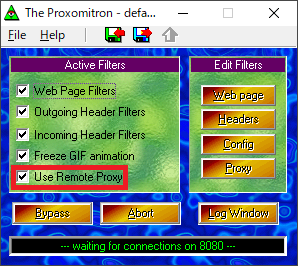
-
HTTP Proxy を追加する
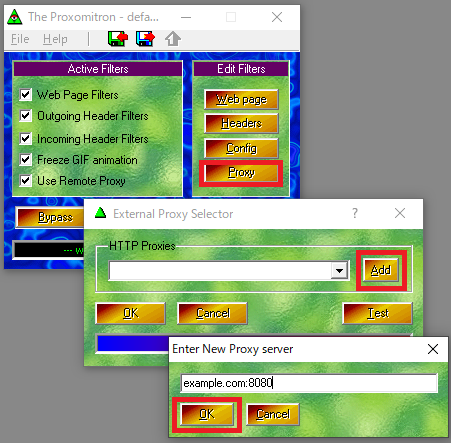
-
プロキシの認証情報を設定する
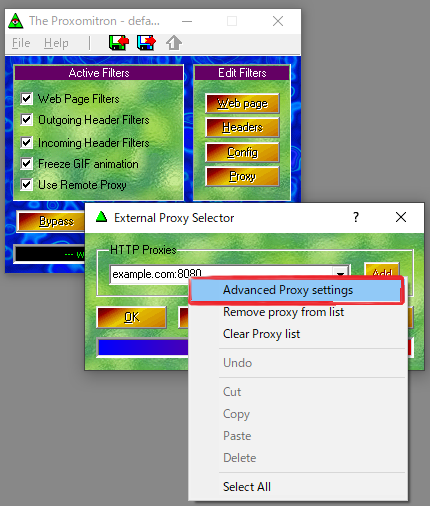
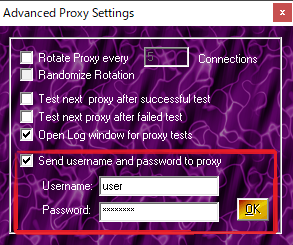


これでプロキシの設定は完了です。最後に設定の保存を忘れずに行ってください。
その他の設定
Proxomitron には他にも多くの設定がありますが、今回は割愛します。
ひとつ注意点として、デフォルトのポートは 8080 です。Tomcat など他の Web サーバーとよく衝突するので、必要なら空いているポートに変更してください。
動作確認
各ツールから、ローカルの Proxomitron(localhost:8080)をプロキシに指定します。
| 設定 | 値 |
|---|---|
| server | localhost |
| port | 8080 |
1. ブラウザ — プロキシ設定に localhost:8080 を指定
2. Java VM 系のアプリ — JVM オプションで指定
-Dhttp.proxyHost=localhost
-Dhttp.proxyPort=8080
-Dhttps.proxyHost=localhost
-Dhttps.proxyPort=8080
-Dhttp.nonProxyHosts=localhost|127.0.0.1
3. 環境変数を参照するツール
SETX HTTP_PROXY  http://localhost:8080
SETX HTTPS_PROXY http://localhost:8080
いずれも認証情報が不要になり、認証は Proxomitron が上流プロキシへ肩代わりしてくれます。