はじめに
Mac で開発するなら、まず入れておきたいのが Homebrew です。コマンドラインツールやアプリケーションのインストール・更新・削除をコマンド一発で管理できるようになります。ここでは基本的な使い方を整理します。
Homebrew とは
Homebrew(ホームブルー)は、macOS オペレーティングシステム上でソフトウェアの導入を単純化するパッケージ管理システムのひとつである。
Linux の apt / yum や Windows の Chocolatey にあたるツールで、brew install <パッケージ名> の形で目的のソフトを導入できます。
Homebrew のインストール
公式サイトに掲載されているインストールコマンドをターミナルで実行します。
/bin/bash -c "$(curl -fsSL https://raw.githubusercontent.com/Homebrew/install/HEAD/install.sh)"
記事執筆当時は Ruby ベースのインストーラでしたが、現在は上記の Bash スクリプト方式に変わっています。最新の手順は必ず公式サイトで確認してください。
インストール後、バージョンを確認しておきます。
$ brew --version
Homebrew 1.8.2
サブコマンドを確認する
Homebrew が持つコマンドは brew commands で一覧できます。
$ brew commands
Built-in commands
--cache        analytics    cleanup      doctor       info         list         outdated     search       uninstall    update       upgrade
--version      cask         config       fetch        install      migrate      pin          tap          unlink       update-report  uses
...
数は多いですが、日常的に使うのは一部だけです。全部を覚える必要はありません。よく使うコマンドを図にまとめました。
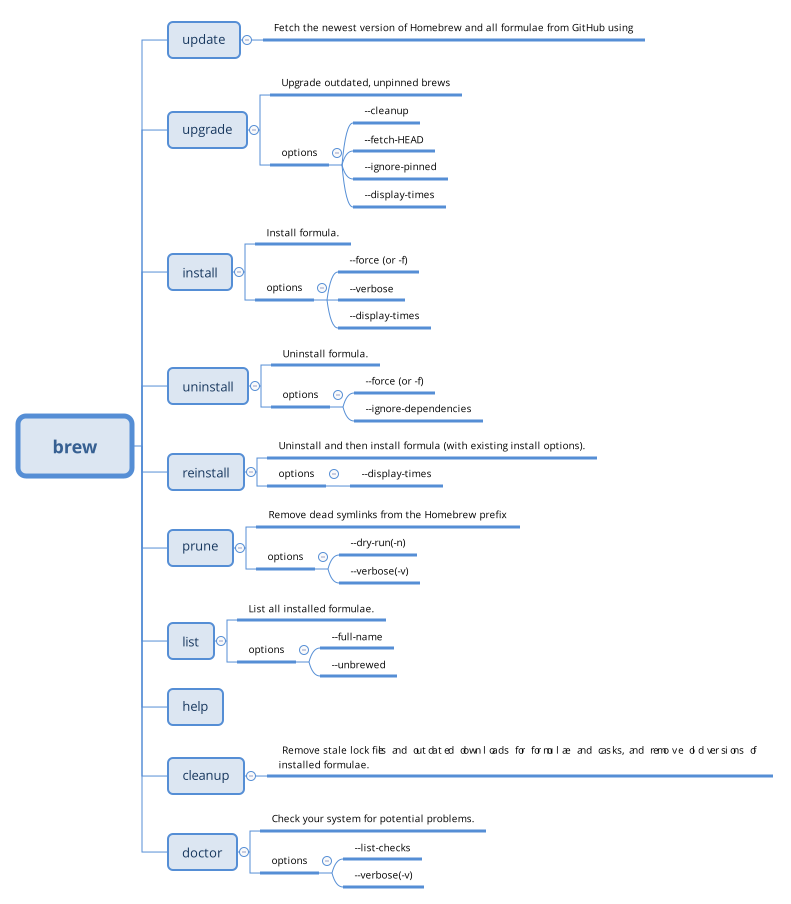
具体的には、まず次の 4 つを押さえておけば十分です。
| 操作 | コマンド |
|---|---|
| インストール | brew install <pkg> |
| アンインストール | brew uninstall <pkg> |
| 更新(Homebrew 自体+一覧) | brew update |
| インストール済みの一括更新 | brew upgrade |
不調を感じたら brew doctor を実行すると、環境の問題点を診断してくれます。
まとめ
Homebrew を入れておけば、開発ツールの導入とメンテナンスがぐっと楽になります。GUI アプリのインストールも brew install --cask でまとめて管理できるので、Mac のセットアップをコマンドで再現できるようになります。